斐讯路由作为斐讯官方精心打造的专业路由器管理工具,其功能设计完全针对路由器设备的各项需求而优化。这款软件在保留PC端完整功能的基础上,采用了更加简洁直观的界面设计,让用户能够享受到既美观又便捷的操作体验。通过该软件,用户不仅可以轻松实现信号增强、设备检测等基础功能,还能进行家长控制和安全防护等高级设置,真正做到了功能全面且操作简单,是每个路由器用户的理想选择。
全新界面
全新体验 不信你试试
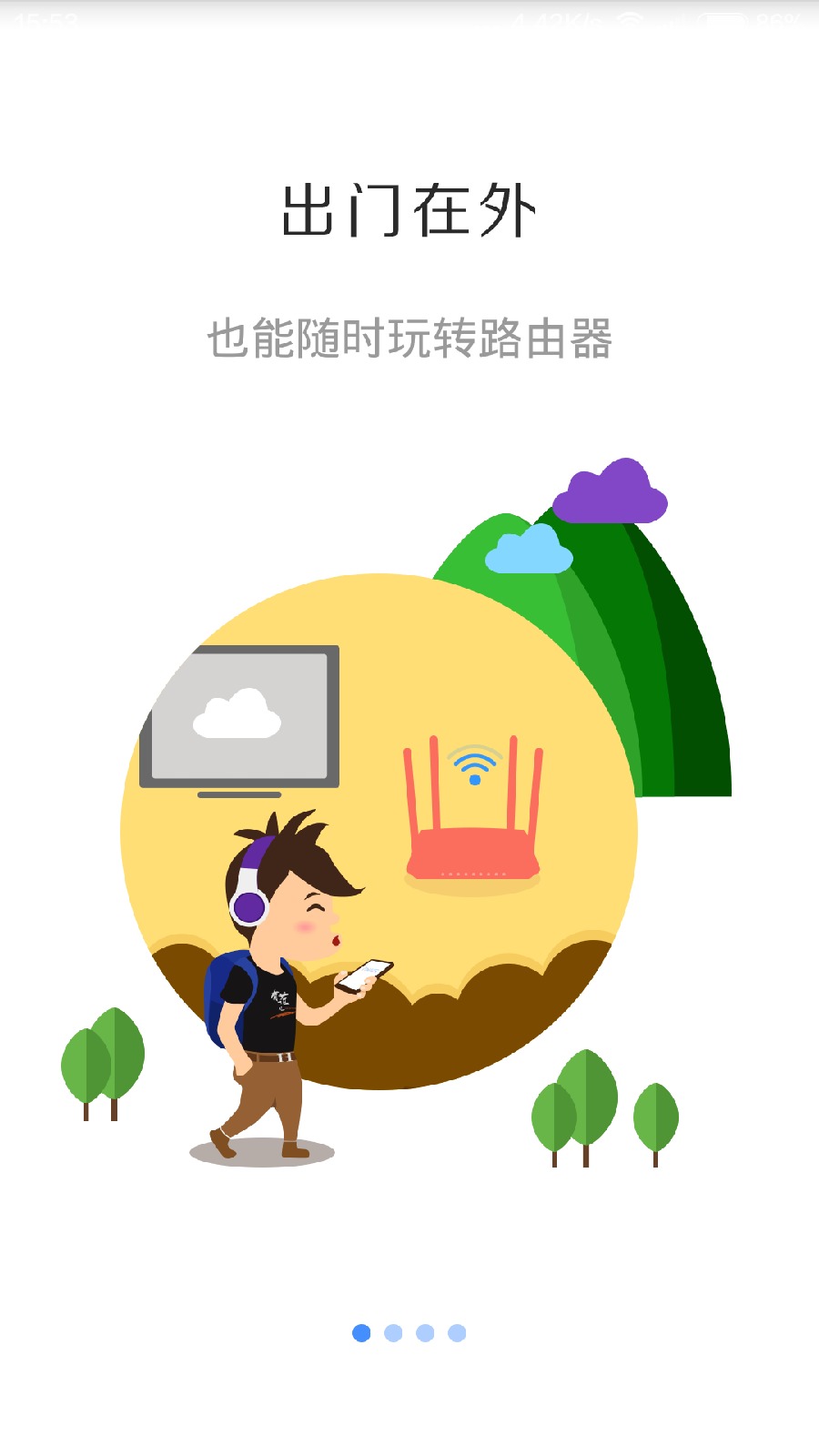
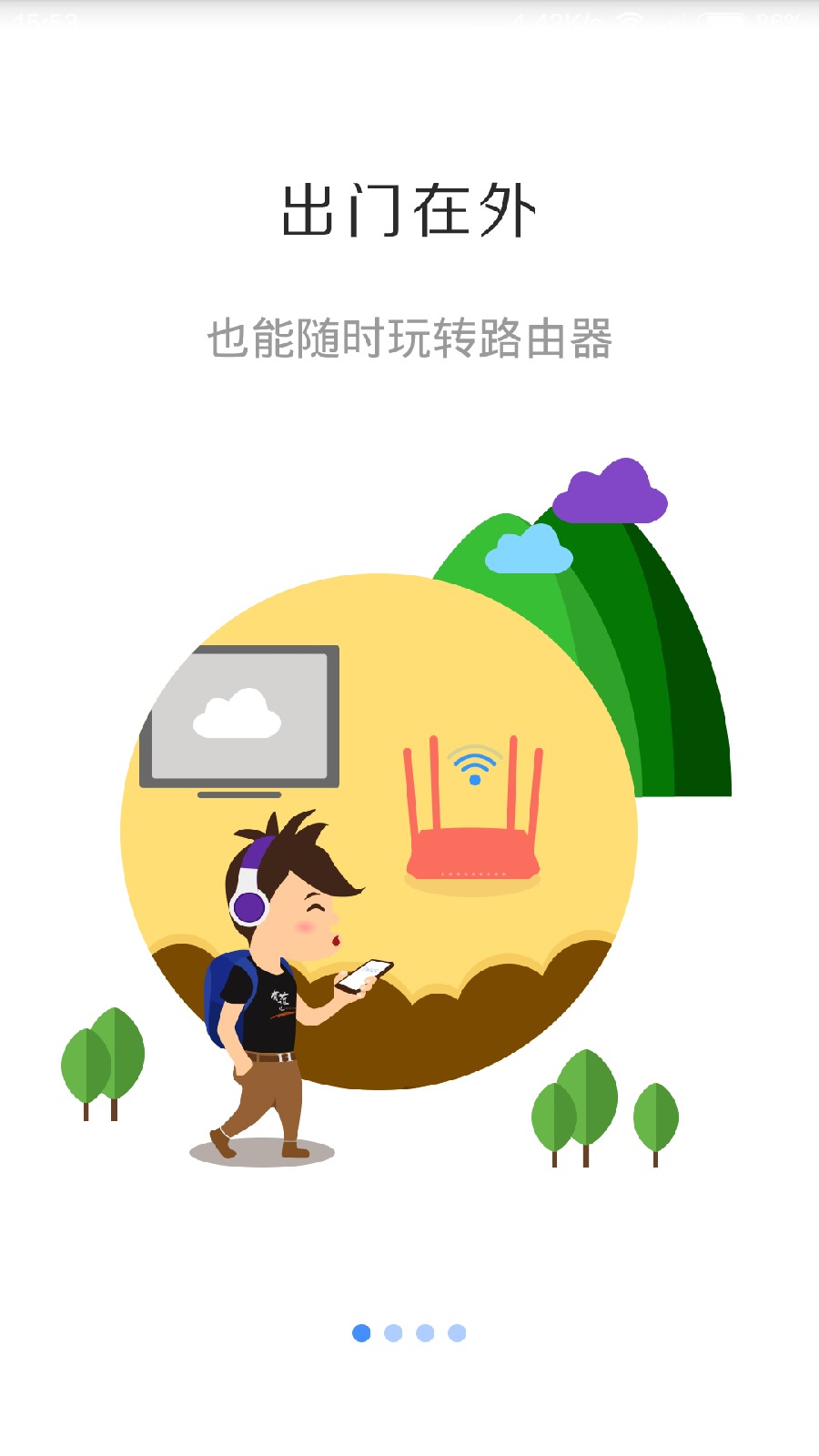
远程管理
随时随地 玩转路由器
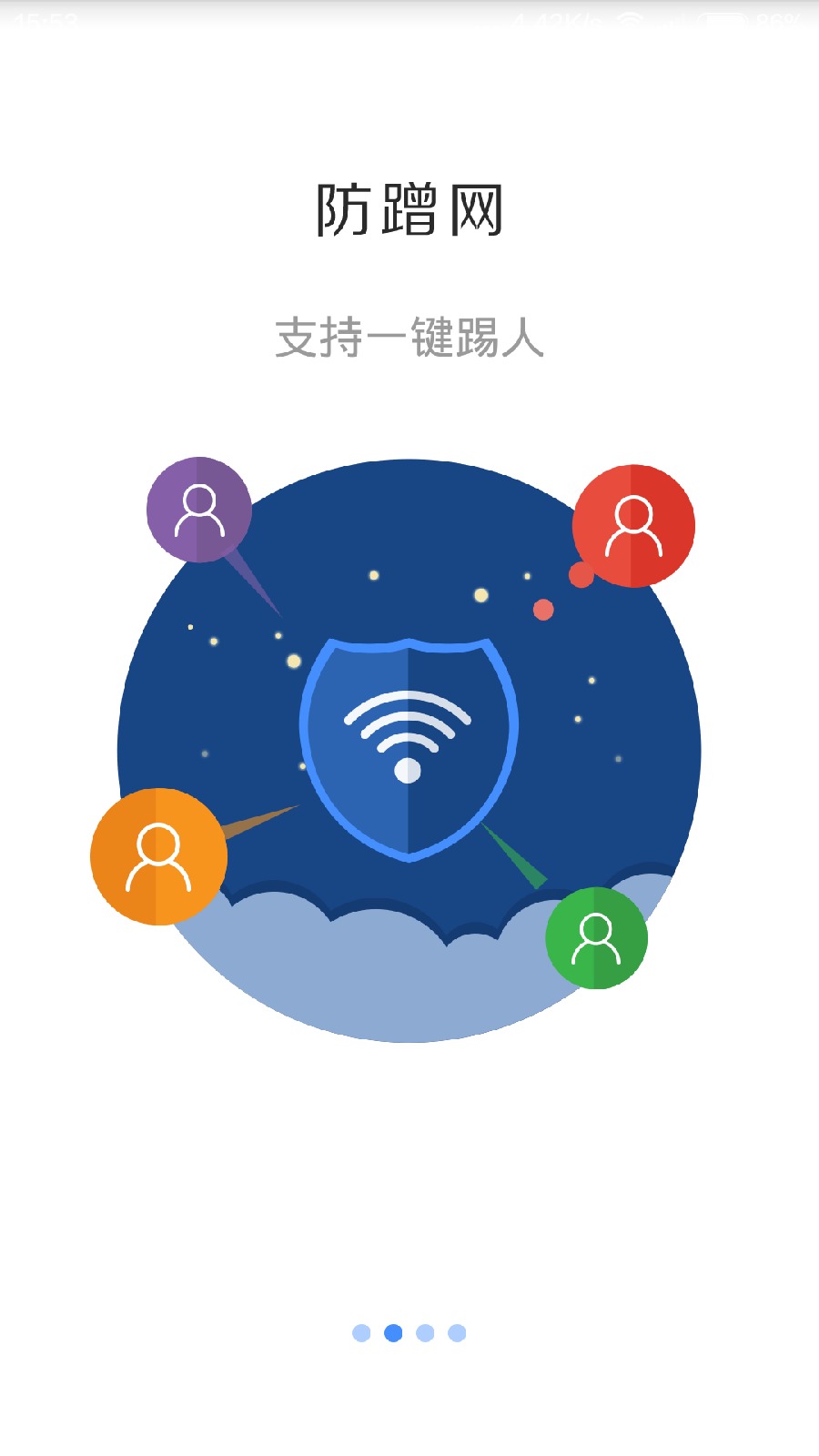
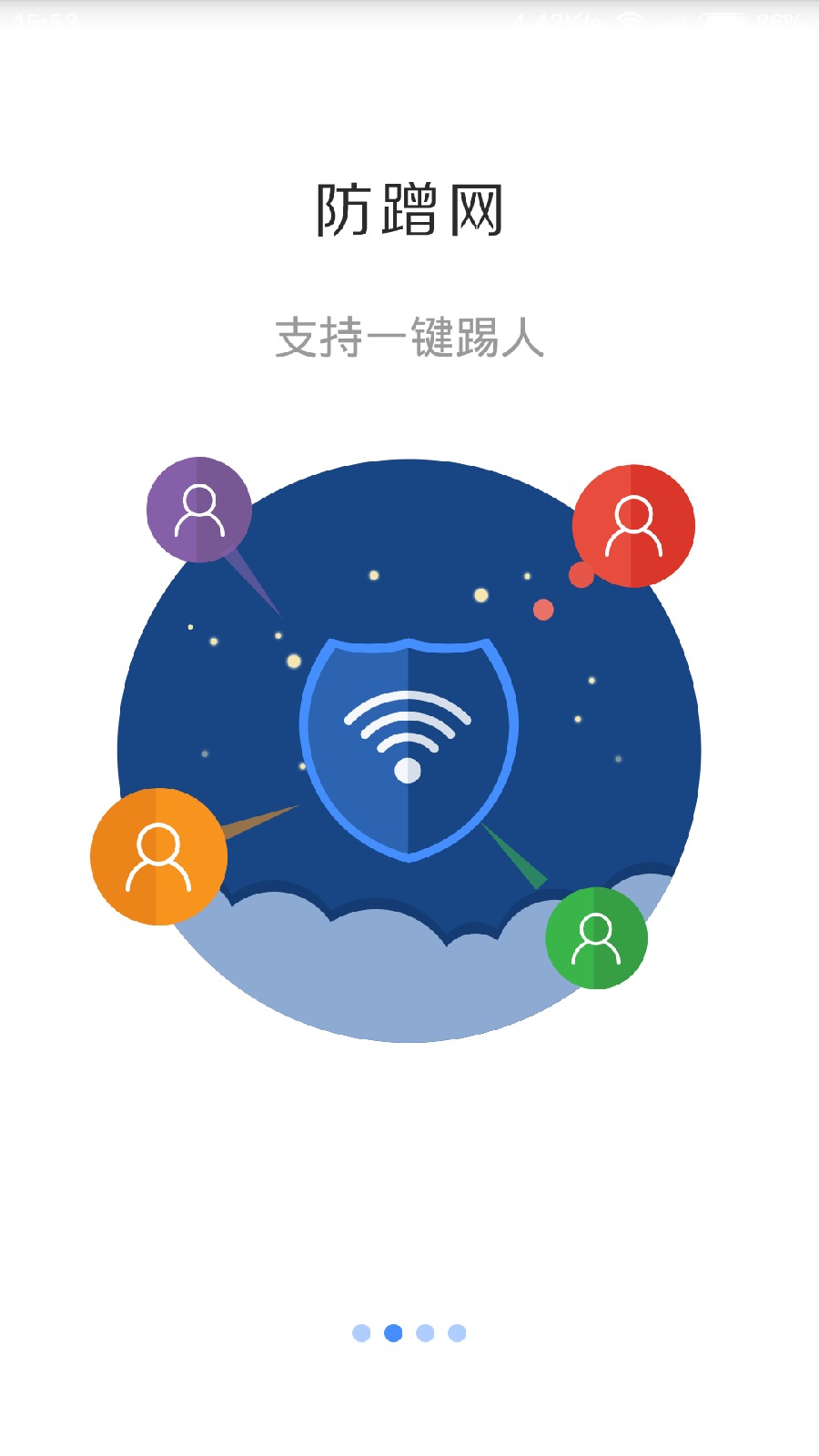
防蹭网
拒接陌生人蹭网
一键体检
发现问题 排除障碍
访客网络
为亲友定制的专用网络
一. 准备工作
1. 斐路由器
2. 网线1根
3. 宽带的账号和密码(如您的宽带是不需要拨号连接的则不需要)
4. 设置路由器的手机一台
二. 连接方法
1. 首先接通路由器的电源插上220V插座且连接上网线,接线如图。
▲电话线接入宽带用户连接方法
▲光纤入户光纤宽带用户连接方法
▲网线入户宽带用户连接方法
※ 接通路由器电源后检查路由器电源灯和应的路由器无线指示灯是否亮起。
三. 无线连接上路由器
▲点击打开手机的设置菜单
▲点击无线局域网 或者 WLAN无线
▲打开无线功能开关,搜索并连接上PHICOMM开头的无线信号
四. 登陆无线路由器设置界面
▲打开手机自带的浏览器(浏览网页的软件)
▲你也可以使用支持二维码扫描的浏览器
扫描路由器背面标签上的二维码进入设置界面
▲在地址栏中输入phicomm.me或192.168.2.1
进入到路由器设置登陆界面
默认用户名密码均为admin 点击登陆
▲如果路由器的WAN网线连接正常会提示
五. 确认宽带的连接方式
确认您的网络连接方式,一般常见的分为二种。
第一种为:上网之前需要点击宽带连接拨号的的用户,请参照宽带拨号设置。
第二种为:上网前无需任何操作,开机即可直接上网的用户,请参照动态设置。
六. 设置方法
▲您的宽带无需拨号连接的选择DHCP自动获取
▲您的宽带是需拨号连接的选择宽带拨号上网
▲设置好无线密码
▲随后路由器将完成设置保存生效
远程管理服务
无论身处何地,用户都能通过互联网实时查看和调整家中路由器的运行状态,让网络管理突破空间限制,随时随地掌握家庭网络情况。
智能防蹭网系统
当检测到陌生设备接入网络时,系统会立即发出提醒并记录相关信息,有效防止他人盗用网络资源,确保用户独享高速稳定的网络连接。
用户交流社区
遇到任何使用问题都可以在专属社区寻求帮助,这里汇聚了大量经验丰富的用户和技术专家,能够提供及时有效的解决方案。
斐讯官方商城
商城不仅提供最新款的路由器设备选购,还推出极具吸引力的返现优惠活动,让用户以更实惠的价格获得优质的网络设备。
移动端远程控制功能让用户在外出时也能轻松管理家中路由器
防蹭网功能配备了一键踢出功能,可以快速处理未经授权的设备连接
信号强度可自由调节的设计特别适合孕妇等对电磁辐射敏感的人群使用
家长控制模式能够有效管理孩子的上网时间和内容,营造健康的网络环境

这款专业级路由器管理软件凭借其出色的功能设计和人性化的操作界面,为用户带来了极佳的使用体验。即便是初次接触的新用户,也能通过简单的操作实现各种复杂功能,真正做到了专业与易用的完美结合。




























 末日游戏
末日游戏
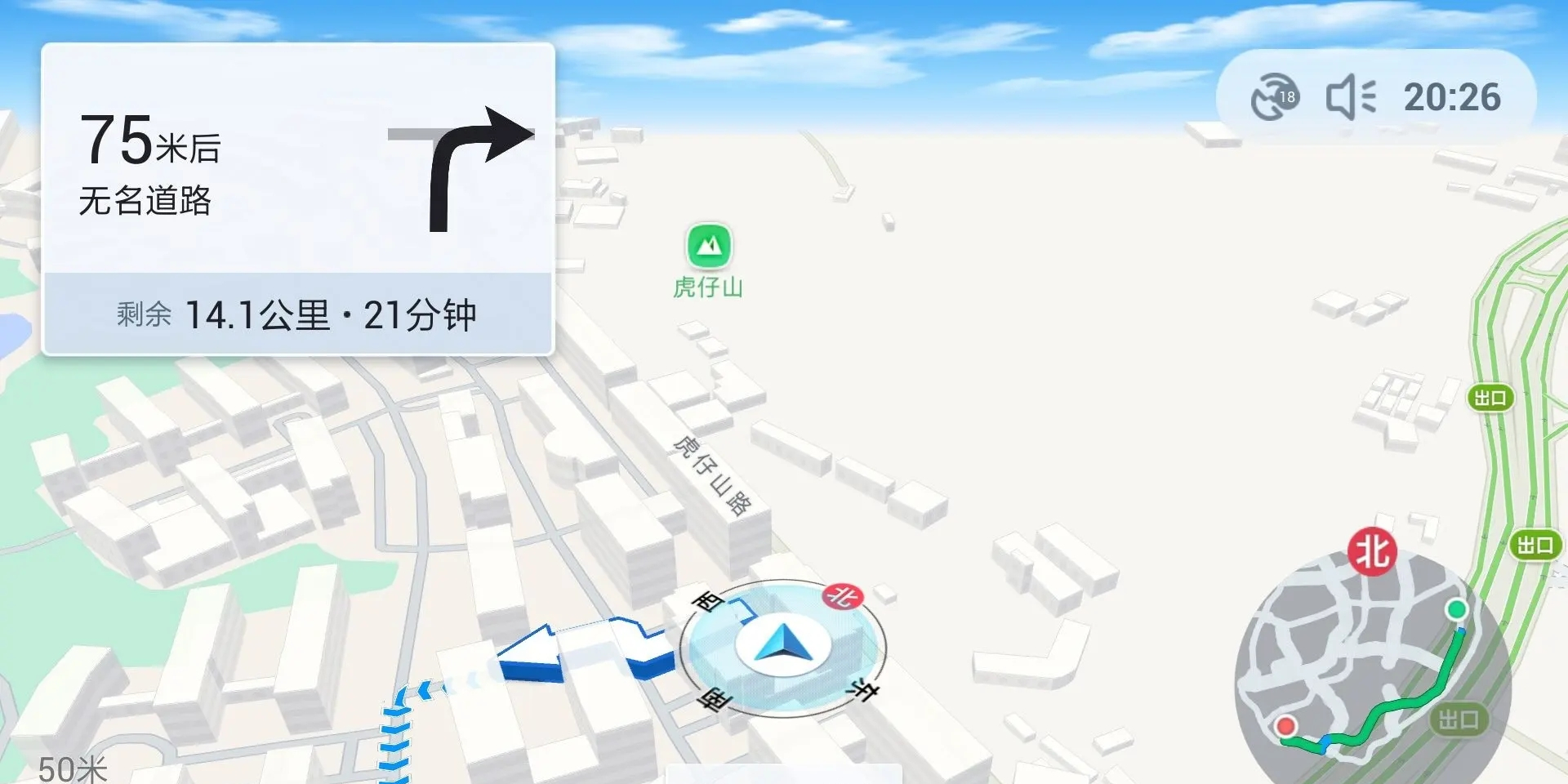 比较精确的地图导航软件
 抖音上很火的拍照软件
 手机实用工具app
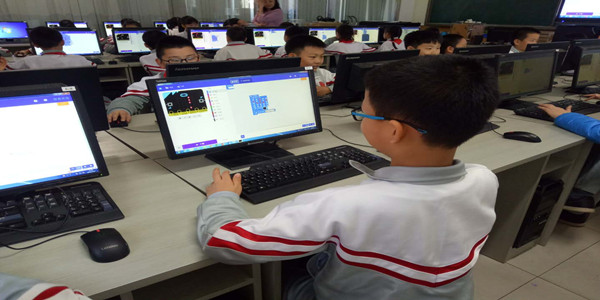 在手机上免费学习的软件
 证件照换底色免费工具
 靠谱的招聘软件app
 手机记账软件
 免费翻译软件
 免费视频剪辑软件
 经期记录app推荐
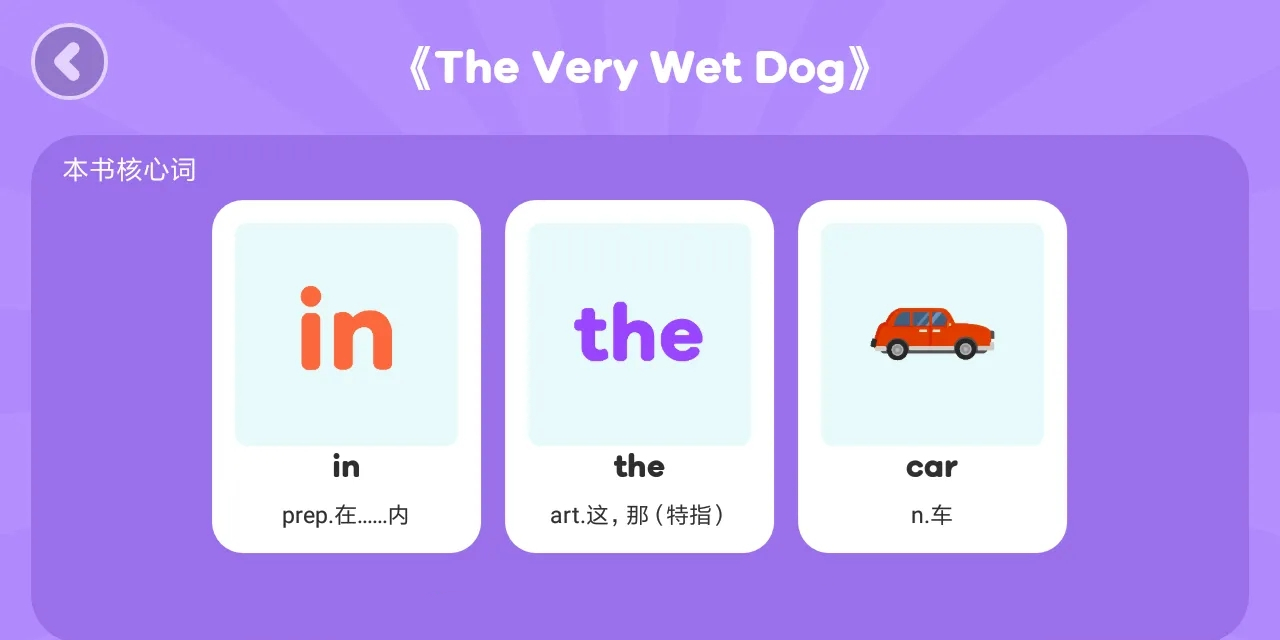 免费学英语app软件
 靠谱的租房软件
 高清地图软件
 无水印手机录屏软件
 查询车辆违章软件
 搜题软件
搜题软件
 免费射击游戏大全
 学习英语软件
 手机杀毒清理软件